

Bien que l’utilisation de ces supports semble de moins en moins courante, les CD et DVD font encore partie des meilleures solutions de stockage.
Il n’y a techniquement pas de difficulté dans la gravure d’un CD ou d’un DVD sous Windows 10. Toutefois, on peut se retrouver avec un fichier mal gravé et donc illisible si l’on ne connaît pas certaines subtilités.
1. Que voulez-vous graver ?
Il s’agit de la première question à se poser puisqu’il existe des différences entre un DVD de données et un DVD dit “lisible”.
Les DVD de données ne sont lisibles que par un ordinateur.
Ici le processus de gravure est le même que pour une clé USB : il suffit d’ajouter les fichiers depuis l’ordinateur vers le CD ou DVD puis de choisir un logiciel de gravure.
Les données ainsi gravées pourront être lues depuis un autre ordinateur mais pas effacées (sauf dans le cas d’un CD réinscriptible).
Les DVD lisibles peuvent être lus depuis un autre support : les DVD Vidéo peuvent ainsi être lus depuis un lecteur DVD.
Dans le cas d’un CD ou DVD lisible, les informations sont gravées sous forme de “flux” audio ou vidéo pouvant être décodé par un lecteur DVD. Un DVD vidéo doit être décodé et ne peut contenir que des fichiers vidéo contrairement à un DVD de données pouvant contenir tout type de fichier (document, photo, vidéo, musique…).
2. Graver un CD ou DVD de données sous Windows 10 : méthodes.
Méthode 1 : Avec la fonction de gravure intégrée de Windows 10
- Insérez un CD ou DVD vierge dans le graveur de CD/DVD
- Ouvrez l’Explorateur de fichiers Windows
- Sélectionnez tous les fichiers que vous voulez graver depuis leur emplacement
- Cliquez droit puis Envoyer vers et choisissez le CD à graver
- Une fenêtre Graver un disque apparaît
- Entrez un nom de disque
- Sélectionnez Avec un lecteur CD/DVD puis cliquez sur Suivant Les fichiers sont désormais copiés. Votre lecteur de CD/DVD s’ouvre :
- Copiez les fichiers sur le lecteur du graveur
- Cliquez sur Outils de lecteur
- Cliquez sur Terminer la gravure
Windows 10 procède ainsi à la gravure de votre CD ou DVD
Méthode 2 : Avec Windows 10 Media Player
- Insérez un CD ou DVD vierge
- Ouvrez Windows Media Player
- Cliquez sur Graver (en haut à droite)
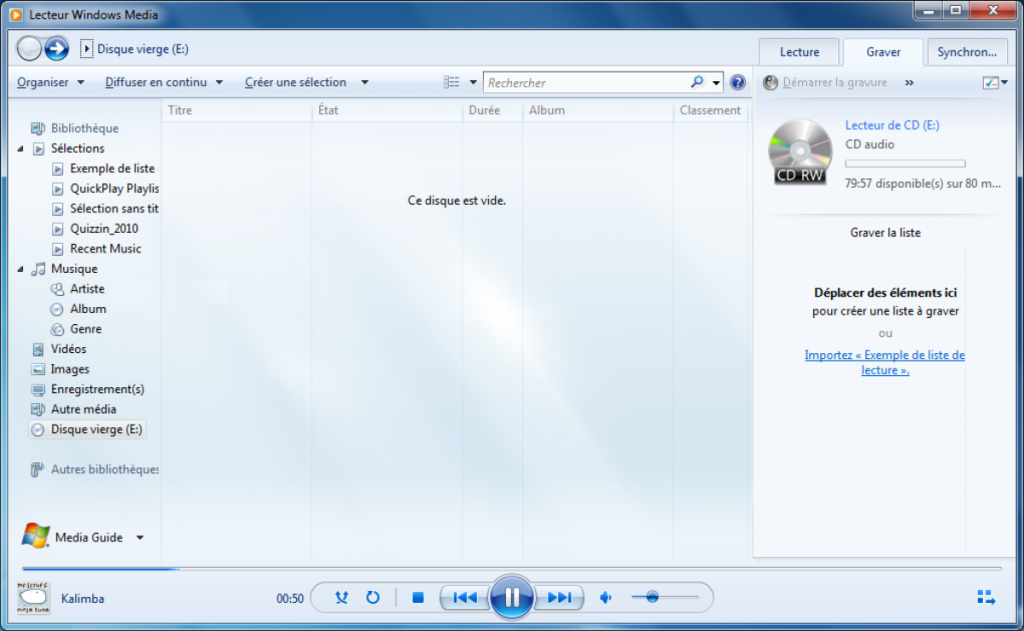
- Cliquez sur Options de gravure et choisissez CD ou DVD de données (pour une lecture sur PC et certains lecteurs prenant en charge ces formats) ou CD audio (pour graver des MP3, WMA ou WAV (pour une lecture depuis tous les lecteurs CD et autoradios)
- Ouvrez l’Explorateur de fichiers Windows et accédez à l’emplacement de vos fichiers
- Assurez-vous d’avoir une visibilité sur les deux fenêtres Explorateur de fichiers et Windows Media Player simultanément
- Sélectionnez vos fichiers et faîtes-les glisser vers la liste de gravure Windows Media Player

- Réorganisez l’ordre de vos fichiers si nécessaire
- Cliquez enfin sur Démarrer la gravure
Windows va graver votre CD ou DVD et vous verrez une barre de progression apparaître jusqu’à la fin du processus.
3. Graver un CD ou DVD lisible sous Windows 10 ou 11
Les méthodes précédentes ne sont plus valables pour la gravure d’un DVD lisible sous Windows 10 ou 11. Pour graver un DVD sous Windows 11, vous aurez donc besoin d’un programme professionnel de gravure de DVD. Si vous préférez d’abord copier un DVD sur votre PC, vous pouvez tester des versions gratuites pour trouver la solution qui vous convient.
Pour ce faire, vous pouvez opter pour une version payante comme Leawo pour graver à une vitesse plus élevée tout en préservant la qualité.
Nous vous conseillons, avant de mettre la main au porte-monnaie, de commencer par tester des versions gratuites qui pourraient suffire à votre usage. Le plus complet, et le seul encore maintenu pour Windows, est le suivant :
- DVDStyler
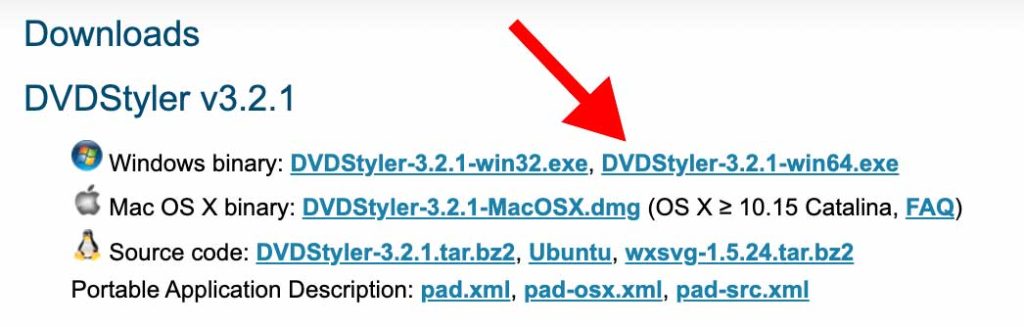
Sur la page Téléchargements, choisissez l’installateur Windows de la version stable 3.2.1. Le logiciel est gratuit et open source (licence GPL).
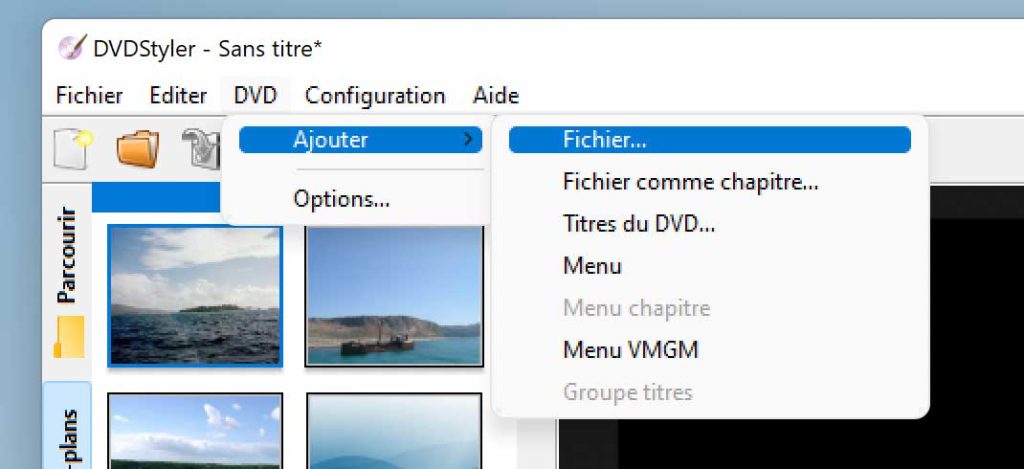
Lancez le logiciel puis cliquez sur DVD > Ajouter > Fichier.
Obtenir un DVD vidéo lisible sur une platine de salon
Copier un fichier MP4 sur un DVD avec l’Explorateur crée un disque de données : votre ordinateur le lit, mais la plupart des lecteurs DVD de salon le refusent. Une platine attend un disque au format DVD-Video, c’est-à-dire un dossier VIDEO_TS contenant une vidéo encodée en MPEG-2. C’est précisément ce que fabrique DVDStyler, qui convertit vos fichiers (MP4, AVI, MOV, WMV…) et construit le menu.
Les réglages à choisir dans la fenêtre « Nouveau projet », qui s’ouvre au lancement :
- Capacité du disque : DVD 4,7 Go pour un disque simple couche, ce qui correspond à environ deux heures de vidéo en bonne qualité ; au-delà, DVDStyler baisse le débit et l’image se dégrade.
- Format vidéo : PAL, la norme des lecteurs vendus en France et en Europe. Un disque NTSC peut ne pas s’afficher correctement sur un téléviseur ancien.
- Format d’aspect : 16:9 pour une vidéo filmée avec un smartphone ou un appareil récent, 4:3 pour d’anciens enregistrements.
- Format audio : AC3 ou MP2 ; AC3 est le plus largement reconnu par les platines.
Choisissez ensuite un modèle de menu (ou aucun), ajoutez vos vidéos, puis lancez « Graver le DVD » depuis le menu Fichier. La fenêtre de gravure propose de générer seulement les fichiers, de créer une image ISO ou de graver directement : cochez la prévisualisation pour contrôler le résultat avant d’utiliser un disque.
Quelques précautions augmentent les chances de lecture sur un appareil ancien :
- préférez un DVD-R vierge, le support le mieux toléré par les vieux lecteurs, plutôt qu’un DVD-RW ou un double couche ;
- gravez à vitesse réduite (4x ou 8x) plutôt qu’à la vitesse maximale du graveur ;
- testez le disque sur la platine avant d’en graver une série.
Les autres logiciels gratuits souvent cités pour graver des DVD appellent une mise en garde :
- DVD Flick : toujours gratuit, mais figé en version 1.3.0.7. Son éditeur l’annonce pour Windows 2000 à Windows 7 et n’indique aucune compatibilité avec Windows 10 ou 11.
- DeVeDe, devenu DevedeNG (version 4.22.1 d’août 2026) : toujours développé, mais réservé à Linux. Son auteur précise qu’il ne prend pas en charge Windows.
- DVD Bombono : projet abandonné, son ancien site ne présente plus le logiciel.
- DVDVideoSoft Free Studio : la suite existe toujours sous Windows 10 et 11, mais elle ne contient plus d’outil de gravure (téléchargement, conversion, enregistrement et montage seulement).