

Windows 11 grave un DVD nativement, sans installer le moindre logiciel payant. Trois méthodes couvrent la quasi-totalité des besoins : glissez vos fichiers dans l’Explorateur puis lancez « Graver sur disque », faites un clic droit sur une image ISO pour la graver, ou passez par le Lecteur Windows Media Legacy pour un CD audio. Pour un usage professionnel et l’archivage, choisissez le format « Avec un lecteur de CD/DVD », qui finalise le disque et le rend lisible sur presque tous les appareils.
Les trois méthodes natives de Windows 11
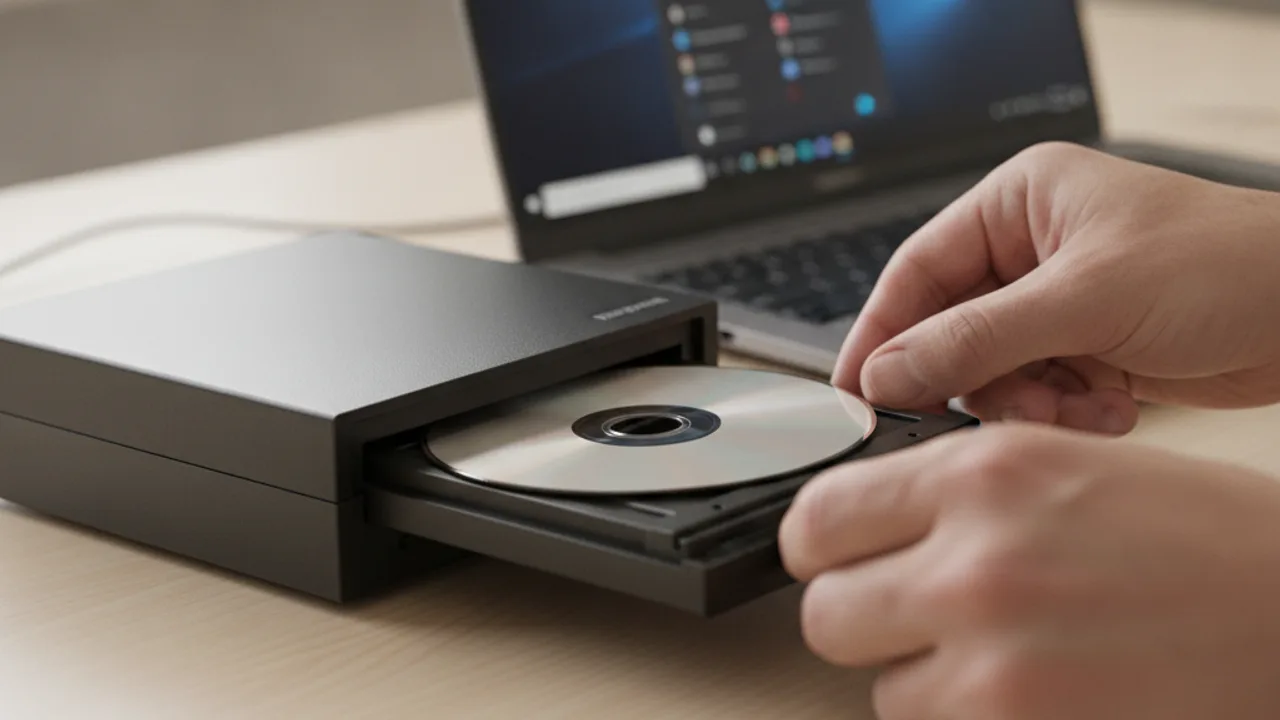
Le système embarque tout le nécessaire pour écrire un disque de données ou un CD audio. Vous n’avez pas besoin de Nero ni d’un utilitaire tiers. Si vous veniez d’une version antérieure, la logique reste proche de celle décrite pour graver un CD ou un DVD sous Windows 10.
Graver des fichiers depuis l’Explorateur
C’est la voie la plus directe pour un DVD de données. Insérez un disque vierge dans le graveur, puis suivez ces étapes.
- Ouvrez l’Explorateur de fichiers et sélectionnez les documents à graver.
- Faites un clic droit, puis « Envoyer vers » et choisissez votre lecteur DVD.
- Nommez le disque et sélectionnez le format de gravure proposé par Windows.
- Cliquez sur « Graver sur disque » dans le ruban de l’Explorateur, puis validez.
Windows copie vos fichiers, écrit le disque puis le ferme. Vous récupérez un DVD prêt à relire sur un autre poste.
Graver une image ISO par clic droit
Une image ISO regroupe un système ou une application en un seul fichier. Windows 11 sait la graver sans utilitaire externe grâce au Graveur d’images disque.
Faites un clic droit sur le fichier .iso, choisissez « Graver l’image disque », sélectionnez le graveur puis lancez l’opération. Attention à ne pas confondre avec « Monter » : monter une image la propose comme un lecteur virtuel, sans rien écrire sur un disque physique.
Graver un CD audio avec le Lecteur Windows Media Legacy
Le nouveau Média Player de Windows 11 lit vos morceaux mais ne grave pas. Le Lecteur Windows Media Legacy, lui, reste installé et conserve sa fonction de gravure audio.
Ouvrez-le, passez dans l’onglet « Graver », glissez vos pistes dans la liste puis démarrez la gravure. Cette méthode vise le CD audio destiné à un autoradio ou une platine de salon, pas un DVD de données professionnel.
Live File System ou format finalisé : quel format choisir ?
Au moment de graver depuis l’Explorateur, Windows vous demande le format du disque. Deux options s’affichent, avec deux logiques opposées.
« Comme un lecteur flash USB » pour le quotidien
Ce mode, appelé Live File System, transforme le disque en support proche d’une clé USB. Vous ajoutez et supprimez des fichiers à la volée, sans tout regraver.
Il tire pleinement parti d’un DVD-RW réinscriptible pour des brouillons ou des dossiers en cours. Son défaut : le disque se lit surtout sur des versions récentes de Windows, rarement ailleurs.
« Avec un lecteur de CD/DVD » pour l’archivage
Ce mode, dit Mastered, grave tout d’un bloc puis finalise le disque. Le résultat se lit sur la plupart des ordinateurs, platines et systèmes, quel que soit leur âge. Vous le privilégiez dès qu’il s’agit de transmettre un dossier à un client ou de conserver des pièces sur le long terme.
Comparatif des méthodes selon l’usage professionnel
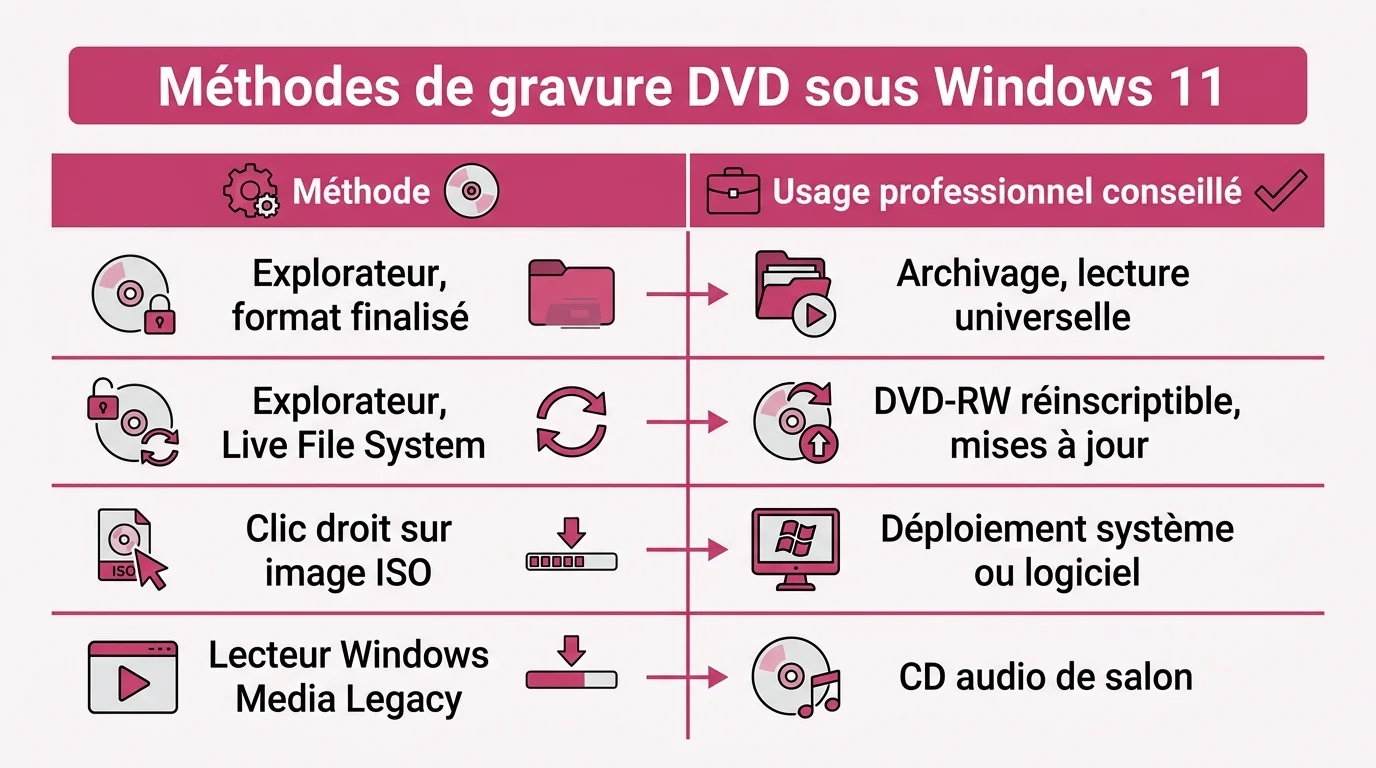
Toutes ces méthodes sont gratuites et intégrées à Windows 11 : le coût logiciel reste nul dans chaque cas. Le vrai arbitrage porte sur la vitesse, la compatibilité et la possibilité de réécrire. Le tableau suivant relie chaque méthode à son usage professionnel le plus pertinent.
| Méthode | Usage professionnel conseillé |
|---|---|
| Explorateur, format finalisé | Archivage et remise de documents, lecture universelle |
| Explorateur, Live File System | Brouillons sur DVD-RW réinscriptible, mises à jour fréquentes |
| Clic droit sur image ISO | Déploiement d’un système ou d’une image logicielle |
| Lecteur Windows Media Legacy | CD audio pour un lecteur de salon ou un autoradio |
Côté durée, la vitesse du graveur change tout. Voici le temps de gravure pour un DVD simple couche rempli à ras, soit 4,7 Go, finalisation comprise.
| Vitesse de gravure | Durée pour 4,7 Go |
|---|---|
| 2x | environ 32 min |
| 4x | environ 17 min |
| 8x | environ 9 min |
| 16x | environ 5 min |
Un DVD simple couche stocke 4,7 Go, un double couche 8,5 Go. À 8x, un disque plein se grave en moins de 9 minutes, finalisation incluse.
Combien de temps dure la gravure d’un DVD ?
Estimateur de durée de gravure d'un DVD
Indiquez le volume à graver, la vitesse de votre graveur et le type de disque : vous obtenez le temps de gravure estimé et le taux de remplissage du support.
Renseignez les champs puis lancez le calcul, le détail s'affiche ici.
Résultat indicatif, calculé dans votre navigateur. Aucune donnée n'est envoyée.
La durée dépend de deux facteurs : le volume à écrire et la vitesse du graveur. La norme fixe un débit de 1,385 Mo par seconde à 1x, ce débit se multiplie avec la vitesse. Un graveur à 16x écrit donc huit fois plus vite qu’à 2x.
Pousser la vitesse au maximum n’est pas toujours gagnant. Sur des disques bon marché, une gravure trop rapide multiplie les erreurs de lecture.
Un réglage à 8x donne un bon compromis entre rapidité et fiabilité. L’estimateur ci-dessous vous donne la durée attendue selon votre configuration.
Conservation légale : combien de temps garder vos documents ?
Le DVD garde un intérêt comme support d’archivage à froid, déconnecté du réseau. Encore faut-il respecter les durées de conservation fixées par la loi française. Voici les principaux repères pour une entreprise.
- Pièces comptables et factures : 10 ans à compter de la clôture de l’exercice (Code de commerce).
- Documents fiscaux : 6 ans (Livre des procédures fiscales).
- Contrats commerciaux et correspondance commerciale : 5 ans.
- Bulletins de paie conservés par l’employeur : 5 ans.
Un DVD gravé n’est pas éternel : sa couche organique se dégrade avec la lumière et la chaleur. Doublez vos copies, stockez-les à l’abri et vérifiez leur lisibilité tous les deux à trois ans.
Le disque optique complète une sauvegarde et un réseau informatique sécurisé, il ne les remplace pas. Pour le détail des durées par type de pièce, reportez-vous à la fiche officielle de service-public sur la conservation des documents.
Questions fréquentes
Windows 11 peut-il graver un DVD sans logiciel supplémentaire ?
Oui. L’Explorateur de fichiers grave les disques de données et le Graveur d’images disque traite les fichiers ISO, sans aucun utilitaire tiers.
Pourquoi mon DVD gravé n’est-il pas lu sur une platine de salon ?
Vous l’avez sans doute gravé au format Live File System, réservé aux Windows récents. Regravez-le au format finalisé « Avec un lecteur de CD/DVD » pour une lecture universelle.
Peut-on créer un DVD vidéo lisible sur une platine de salon ?
Pas avec les outils natifs. L’Explorateur grave des DVD de données et le Lecteur Windows Media Legacy des CD audio, mais aucun ne produit un DVD au format DVD-Vidéo avec menus, le seul que lisent les platines de salon comme un film du commerce. Ce format réclame un logiciel de création vidéo dédié.
Quelle est la différence entre monter et graver une image ISO ?
Monter une image la propose comme un lecteur virtuel, le temps de la consulter. Graver l’image écrit réellement son contenu sur un disque physique que vous gardez.
Peut-on réutiliser un DVD déjà gravé ?
Un DVD-RW réinscriptible s’efface et se regrave plusieurs fois. Un DVD-R classique n’accepte qu’une seule écriture définitive.
Le Lecteur Windows Media a-t-il disparu de Windows 11 ?
Le nouveau Média Player ne grave pas, mais le Lecteur Windows Media Legacy reste présent et permet toujours de créer des CD audio.