

Pour graver gratuitement sous Windows 10 ou 11, AnyBurn 6.9, sorti le 28 juillet 2026, est le choix le plus complet : il reste gratuit même en entreprise et grave les images ISO, les CD audio et les copies de disque. BurnAware Free 19.4 et Ashampoo Burning Studio FREE 1.27.5, mis à jour en septembre 2026, conviennent aussi à un usage personnel. Pour un simple dossier ou une image ISO, l’Explorateur de Windows suffit, sans rien installer.
Les logiciels de gravure gratuits encore mis à jour
Tous les chiffres ci-dessous ont été relevés le 23 octobre 2026 sur le site de chaque éditeur, pas sur des comparatifs tiers. Un logiciel de gravure touche au pilote du graveur : une version qui n’a pas bougé depuis Windows 7 n’a aucune garantie de fonctionner avec un graveur USB récent ou un PC sous Windows 11.
AnyBurn, le plus complet sans restriction d’usage
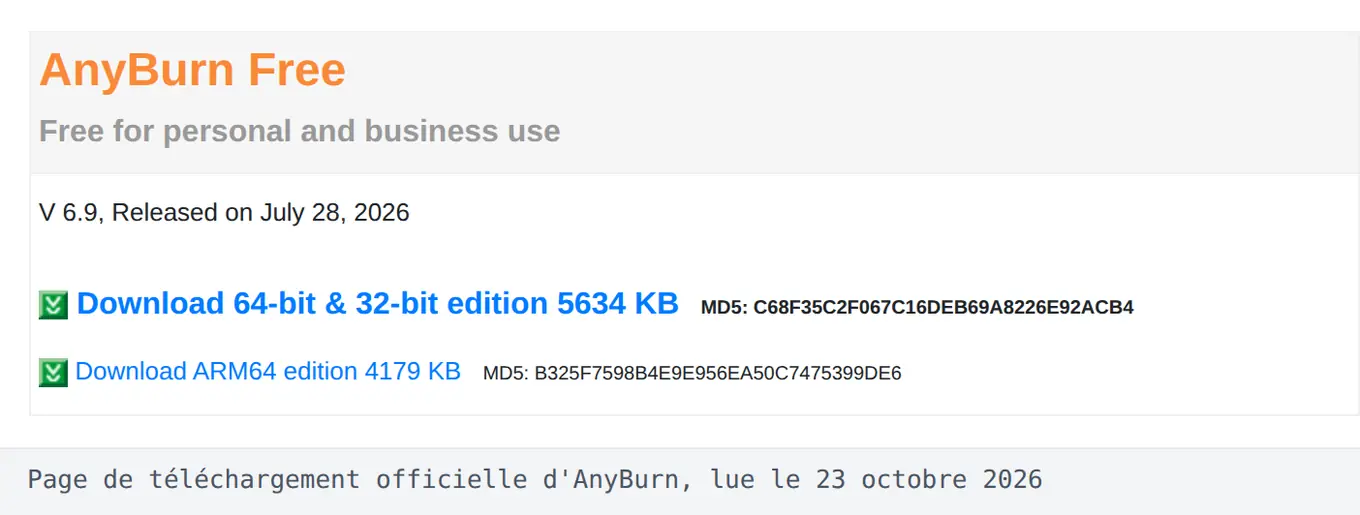
La page de téléchargement d’AnyBurn affiche la version 6.9 du 28 juillet 2026 et liste Windows 11 et 10 parmi les systèmes pris en charge, jusqu’à Windows XP et 2000. L’éditeur précise que la version gratuite l’est pour un usage personnel comme professionnel, ce qui en fait le seul du comparatif utilisable au bureau sans licence.
La version gratuite couvre presque tout ce qu’on attend d’un graveur. Voici ce qu’elle fait sans payer, d’après l’éditeur :
- graver une image ISO ou un autre fichier image courant sur CD, DVD ou Blu-ray ;
- créer un CD audio à partir de fichiers MP3, M4A, FLAC, OGG, APE, WMA ou WAV, ou un CD MP3 ;
- copier un disque vers une image ou directement vers un autre disque ;
- extraire un CD audio, convertir, créer ou modifier une image disque ;
- tester la surface d’un disque et préparer une clé USB amorçable.
Deux fonctions restent réservées à la version Pro : la conversion de formats audio et l’installation de Windows sur une clé USB. L’éditeur propose une édition 64 et 32 bits de 5 634 Ko avec son empreinte MD5, une édition ARM64 et une version portable qui ne s’installe pas. Le téléchargement officiel d’AnyBurn est un lien direct, sans assistant intermédiaire.
BurnAware Free, simple mais réservé à la maison
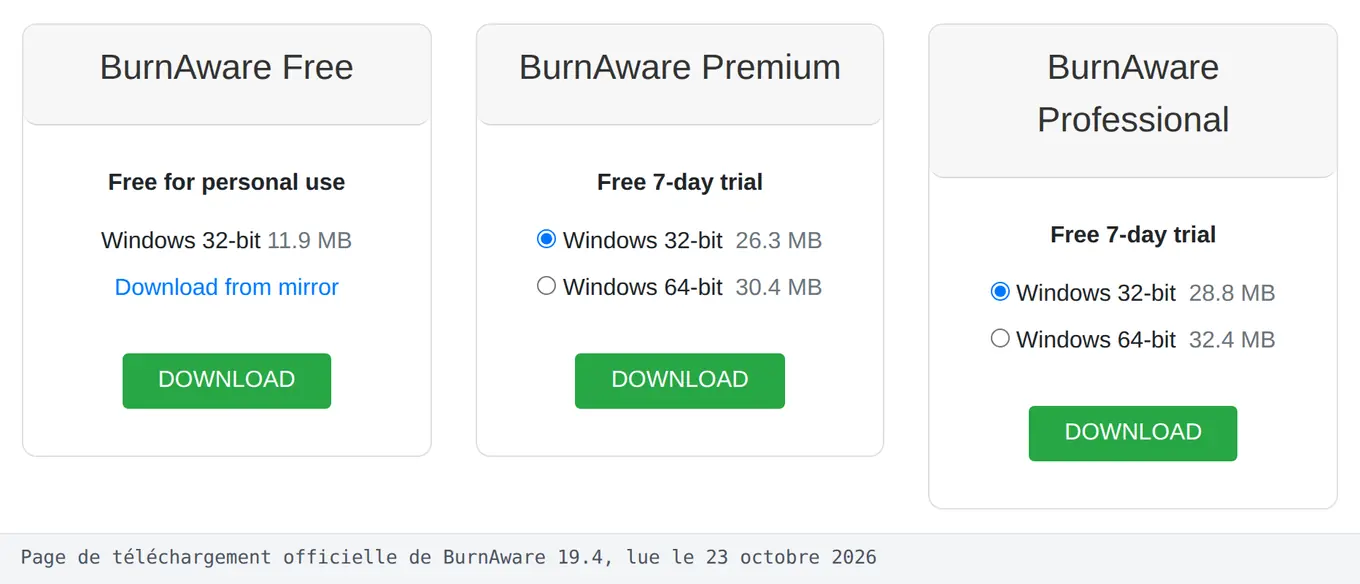
BurnAware affiche la version 19.4 du 17 septembre 2026, compatible Windows 7, 8, 10 et 11 en 32 et 64 bits. L’édition Free pèse 11,9 Mo et demande 2 Go de mémoire vive.
La limite tient à la licence : le contrat de BurnAware Free autorise uniquement un usage personnel, non commercial, à la maison. En entreprise, il faut l’édition Professional.
La version gratuite grave les disques de données, audio et vidéo, crée et grave des ISO et sauvegarde des disques, mais ne copie pas un disque vers un autre et ne répartit pas un gros dossier sur plusieurs disques. Passez par la page de téléchargement de BurnAware plutôt que par un annuaire de logiciels.
Ashampoo Burning Studio FREE, gratuit contre une inscription
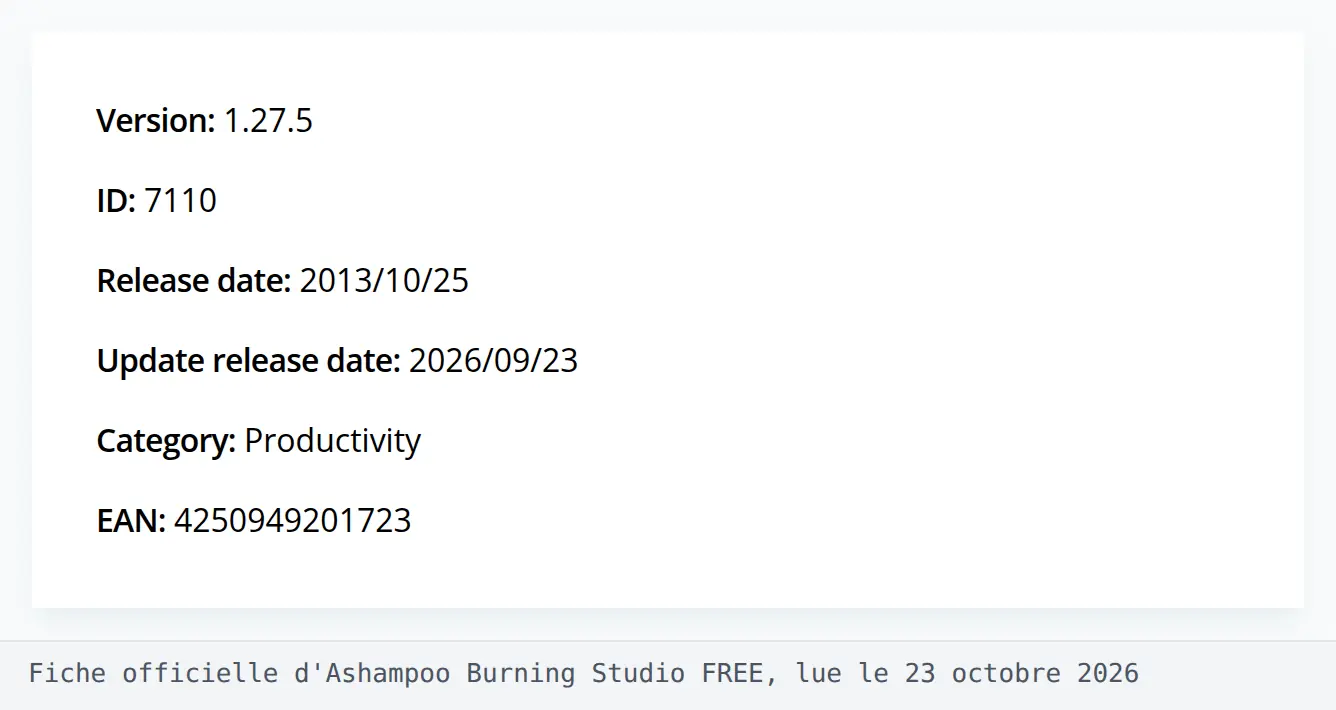
La fiche d’Ashampoo indique la version 1.27.5, avec une mise à jour publiée le 23 septembre 2026 pour un logiciel dont la première version date d’octobre 2013. Il est annoncé compatible Windows 11, 10, 8 et 7 en 32 et 64 bits. La FAQ de l’éditeur le dit entièrement gratuit et sans limite de temps, mais une inscription unique est requise pour l’utiliser.
Côté fonctions, il grave les CD, DVD et Blu-ray, les fichiers MP3, WMA, WAV, OGG et FLAC, les images ISO et CUE/BIN, et les dossiers VIDEO_TS. Les DVD vidéo avec menus, les jaquettes et le chiffrement restent dans la version payante.
Express Burn, gratuit pour les CD seulement
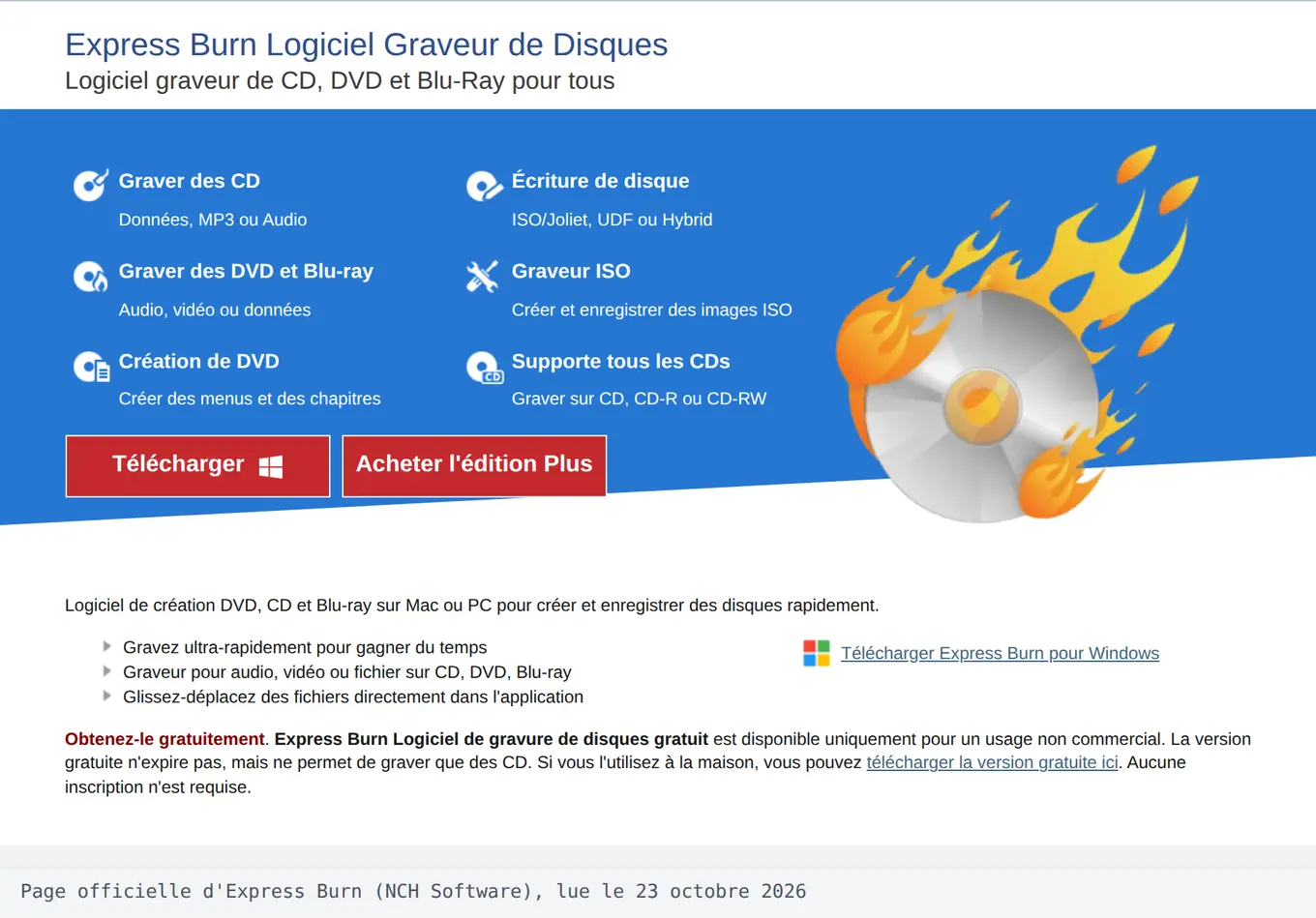
La page française d’Express Burn présente une version gratuite qui n’expire pas, sans inscription, mais limitée aux CD et à un usage non commercial. Elle tourne sur Windows 7, 8, 8.1, 10 et 11 en 64 bits. Le journal des versions de l’éditeur liste la version 12.00, mise en ligne le 15 juillet 2023, comme dernière version Windows.
Pour un DVD ou un Blu-ray, la version gratuite affiche un message indiquant que la fonction n’est pas disponible et propose d’acheter une licence. Express Burn sert donc à graver un CD audio de temps en temps, pas à remplacer AnyBurn.
Le comparatif en un coup d’œil
Le premier tableau reprend la dernière version publiée par chaque éditeur et sa compatibilité Windows 11. Le second part de votre besoin.
| Logiciel | Dernière version et compatibilité lues chez l’éditeur |
|---|---|
| AnyBurn | 6.9 du 28 juillet 2026, Windows 11 et 10 listés, gratuit aussi en entreprise |
| BurnAware Free | 19.4 du 17 septembre 2026, Windows 7 à 11, usage personnel uniquement |
| Ashampoo Burning Studio FREE | 1.27.5, mise à jour du 23 septembre 2026, Windows 7 à 11, inscription requise |
| Express Burn (gratuit) | 12.00 du 15 juillet 2023, Windows 7 à 11 en 64 bits, CD uniquement |
| ImgBurn | 2.5.8.0 du 16 juin 2013, Windows 11 absent de la liste |
| InfraRecorder | 0.53, Windows 2000 à 7, dernière actualité en mars 2011 |
| CDBurnerXP | Site de l’éditeur inaccessible (erreur 403) le 23 octobre 2026 |
| Votre besoin | Ce qui suffit |
|---|---|
| Graver un dossier de fichiers | L’Explorateur de Windows |
| Graver une image ISO | Clic droit sur l’ISO dans Windows, ou AnyBurn |
| Faire un CD audio | Lecteur Windows Media, AnyBurn ou Express Burn |
| Copier un disque vers un autre | AnyBurn |
| Graver au bureau sans licence | AnyBurn |
| Créer un DVD vidéo avec menus | Aucun de ces gratuits |
Ceux qu’il vaut mieux laisser de côté
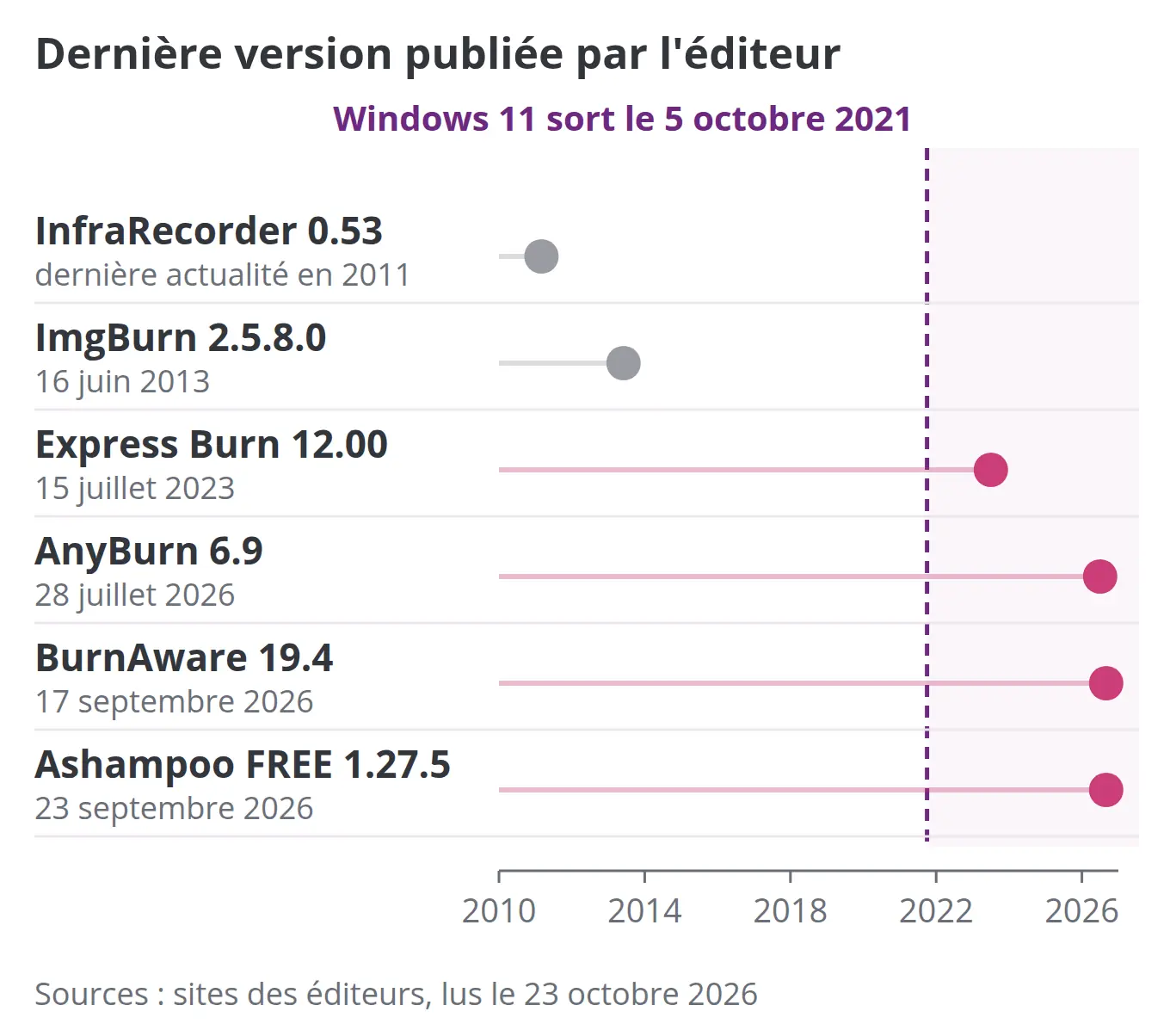
Plusieurs noms reviennent dans les listes de « meilleurs logiciels de gravure » alors que leur éditeur n’a rien publié depuis des années. Ils peuvent encore graver sur certains PC, mais vous les installez sans garantie et sans correctif si un problème apparaît.
ImgBurn affiche toujours la version 2.5.8.0 du 16 juin 2013 comme version actuelle, et sa liste de systèmes s'arrête à Windows 10.
ImgBurn reste un freeware utilisable à la maison comme au travail. Mais il n’a reçu aucune mise à jour depuis plus de treize ans, avant même la sortie de Windows 11 le 5 octobre 2021.
InfraRecorder, logiciel libre, s’arrête à la version 0.53 annoncée pour Windows 2000, XP, Vista et 7, avec une dernière actualité en mars 2011. Quant à CDBurnerXP, son site officiel renvoyait une erreur 403 le 23 octobre 2026 : impossible de vérifier sa version ou son installateur à la source, il n’a donc pas sa place dans une recommandation.
Publicités et offres à l’installation, ce que disent les éditeurs
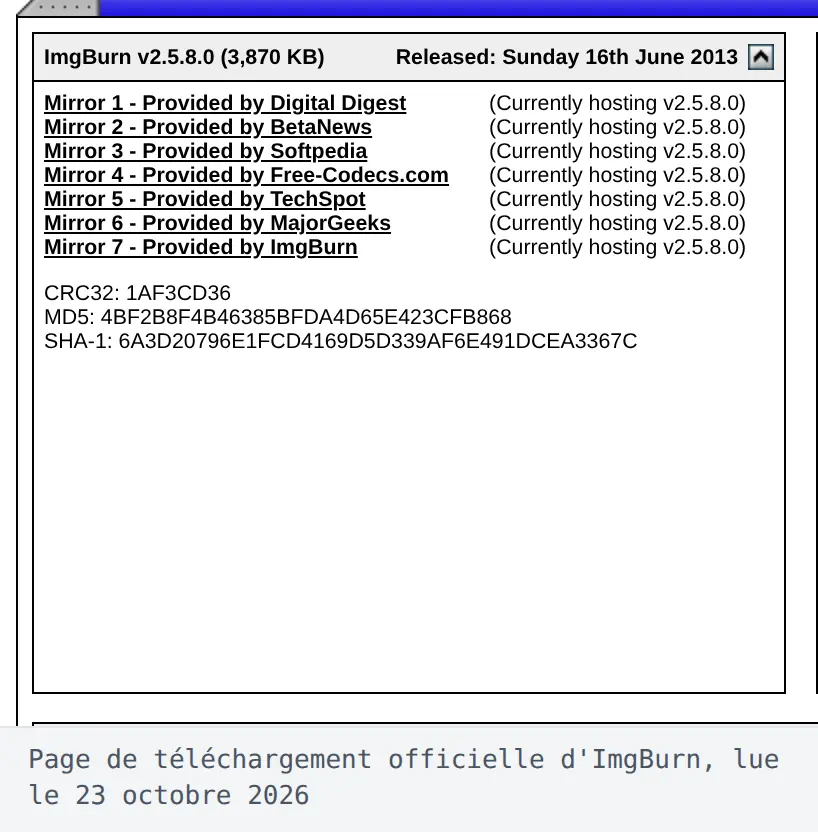
Aucun des quatre éditeurs encore actifs ne mentionne de logiciel tiers ajouté à son installateur. Le risque vient surtout de l’endroit où vous téléchargez et de ce que l’éditeur vend à côté. Voici ce qu’on observe sur leurs propres pages :
- AnyBurn publie un lien direct et l’empreinte MD5 du fichier, que vous pouvez comparer après téléchargement ; son contrat signale une vérification automatique des mises à jour, sans envoi d’informations personnelles ;
- BurnAware propose son fichier en lien direct, mais sa page de téléchargement affiche une bannière publicitaire pour un autre logiciel et un second bouton renvoie vers un site miroir ;
- Ashampoo fournit un petit programme de 1 Mo qui télécharge le reste, puis demande une inscription unique ;
- Express Burn rappelle dans son interface les fonctions réservées à la version payante ;
- ImgBurn ne propose son installateur que via sept sites miroirs, dont un hébergé par l’éditeur, sur une page qui affiche de la publicité.
Lors de l’installation, lisez chaque écran avant de cliquer sur Suivant et décochez toute case qui propose un autre programme ou un changement de page d’accueil. Évitez les boutons « Download » géants des annuaires de logiciels, qui renvoient souvent vers un installateur différent de celui de l’éditeur.
Avez-vous vraiment besoin d’un logiciel ?
Pour la majorité des gravures, non. Windows 10 et Windows 11 savent graver un dossier, une image ISO et un CD audio sans rien ajouter, et le détail pas à pas figure dans notre guide pour graver un DVD sous Windows 11.
Graver des fichiers depuis l’Explorateur
Insérez un disque vierge, sélectionnez vos fichiers dans l’Explorateur puis choisissez l’envoi vers le graveur. Windows demande alors un format : « Comme un lecteur flash USB » permet d’ajouter et de supprimer des fichiers plus tard, « Avec un lecteur de CD/DVD » finalise le disque pour qu’il se lise sur presque tous les appareils. Sous Windows 10, la procédure est la même, détaillée dans notre tutoriel pour graver un CD sous Windows 10.
Graver une image ISO en deux clics
Microsoft décrit la méthode dans sa documentation d’installation de Windows Server : clic droit sur le fichier ISO, puis « Graver une image disque ». L’outil intégré vous laisse choisir le graveur et cocher « Vérifier le disque après la gravure », une option facultative que l’éditeur recommande pour détecter toute différence avec l’image d’origine.
Clic droit sur l'ISO, « Graver une image disque », case « Vérifier le disque après la gravure » cochée : aucun logiciel tiers n'est nécessaire pour une ISO.
Faire un CD audio avec le Lecteur Windows Media
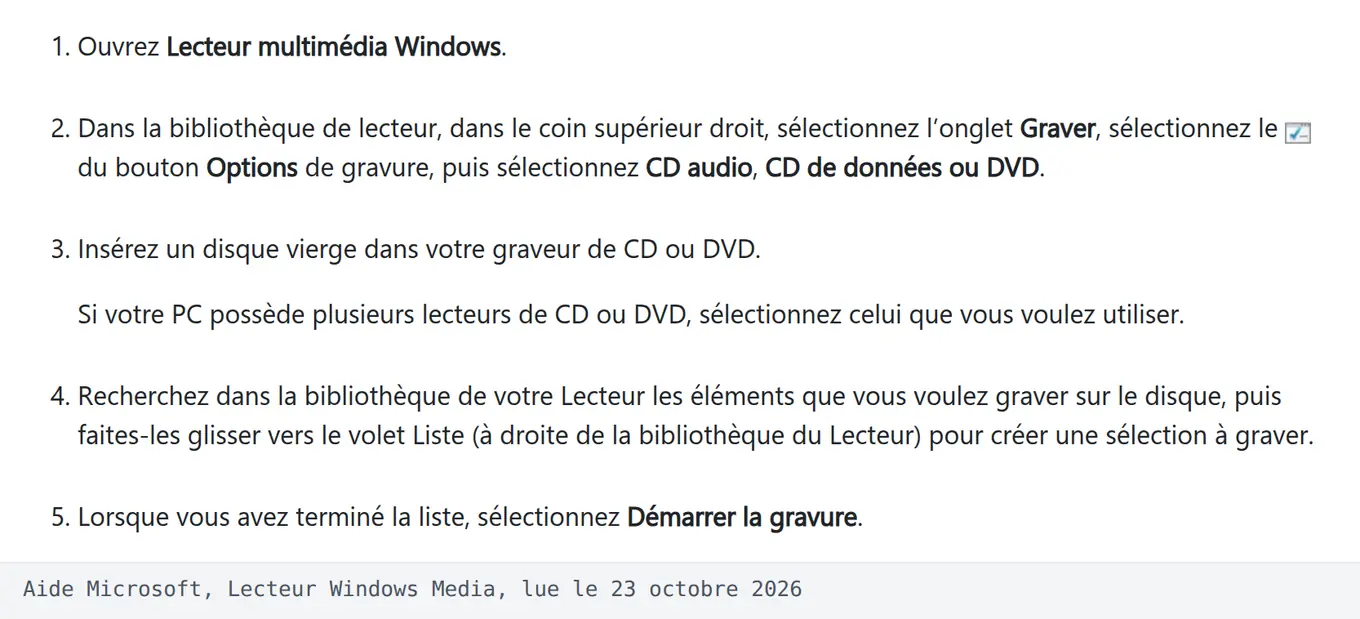
Le Lecteur Windows Media grave les CD audio depuis l’onglet Graver, menu Options de gravure, puis « Démarrer la gravure ». D’après l’aide Microsoft sur la gravure de CD, un CD audio contient jusqu’à 80 minutes de musique, un CD de données environ 700 Mo et un DVD de données environ 4,7 Go. Sous Windows 11, utilisez le Lecteur Windows Media hérité : la nouvelle application Lecteur multimédia lit vos morceaux mais ne grave pas.
Le logiciel tiers redevient utile dans trois cas : copier un disque entier vers un autre, convertir ou modifier une image disque, ou vérifier la surface d’un vieux disque. Pour ces usages, AnyBurn couvre tout gratuitement.