

Pour activer Gboard sur Android, installez l’application depuis Google Play, puis ouvrez Paramètres, Système, Clavier, Clavier à l’écran et activez Gboard. Pour changer de langue, appuyez sur l’icône des paramètres en haut du clavier, puis sur Langues et Ajouter un clavier. Ensuite, un appui long sur la barre d’espace ou un appui sur le globe suffit pour passer d’une langue à l’autre. La langue de votre téléphone, elle, ne bouge pas.
Comment activer Gboard sur votre téléphone ?

Sur certains téléphones Android, à commencer par les Pixel, Gboard est déjà le clavier par défaut. Sur un Samsung, un Xiaomi ou un Oppo, le fabricant livre souvent son propre clavier, et Gboard doit être ajouté puis choisi à la main.
Installer ou mettre à jour Gboard
Ouvrez le Play Store, cherchez Gboard et appuyez sur Installer. Si l’application est déjà là, vérifiez qu’une mise à jour n’attend pas : Google corrige régulièrement des bugs de saisie dans les nouvelles versions.
Une fois l’installation terminée, rien ne change encore à l’écran. Android garde le clavier précédent tant que vous ne lui avez pas dit d’utiliser Gboard.
Activer Gboard dans les paramètres Android
Sur un Pixel et sur les Android proches de la version de Google, le chemin est le suivant :
- Ouvrez l’application Paramètres.
- Appuyez sur Système, puis Clavier, puis Clavier à l’écran.
- Activez Gboard dans la liste des claviers.
- Ouvrez une application où l’on écrit, comme Messages ou Gmail, appuyez de manière prolongée sur le globe en bas du clavier, puis choisissez Gboard.
Le dernier geste sert aussi à revenir sur Gboard si un autre clavier a pris sa place. Google le décrit dans sa page d’aide pour résoudre les problèmes liés à Gboard.
Le cas des téléphones Samsung
Samsung range le réglage ailleurs. Allez dans Paramètres, Gestion globale, puis Liste des claviers et clavier par défaut, et appuyez sur Clavier par défaut pour sélectionner Gboard. Les libellés varient un peu selon la version de One UI, mais le réglage reste dans Gestion globale.
Le tableau ci-dessous résume où chercher selon votre appareil.
| Appareil | Où choisir Gboard |
|---|---|
| Pixel et Android proche de Google | Paramètres, Système, Clavier, Clavier à l’écran |
| Samsung Galaxy | Paramètres, Gestion globale, Liste des claviers et clavier par défaut |
| Autres marques | Tapez « clavier » dans la recherche des Paramètres |
| Depuis n’importe quelle application | Appui long sur le globe, puis Gboard |
Ajouter une langue au clavier
Gboard sait écrire dans des centaines de langues et de variantes : français de France, de Belgique, du Canada ou de Suisse, arabe de plusieurs pays, breton, alsacien ou corse. Chaque langue s’ajoute séparément, avec la disposition de touches de votre choix.
Depuis le clavier lui-même
C’est la méthode la plus rapide, parce qu’elle part de n’importe quelle zone de texte :
- Ouvrez une application où l’on écrit et appuyez dans le champ de saisie.
- En haut du clavier, appuyez sur l’icône Paramètres (la roue dentée).
- Appuyez sur Langues, puis sur Ajouter un clavier.
- Choisissez la langue, puis la disposition (AZERTY pour le clavier français habituel).
- Validez avec OK.
Si la roue dentée n’apparaît pas, appuyez sur le menu des fonctionnalités en haut à gauche du clavier, puis sur Plus et Paramètres.
Depuis les paramètres Android
Le même réglage existe côté système. Ouvrez Paramètres, Système, Clavier, Clavier à l’écran, puis Gboard et Langues.
Sélectionnez une langue, activez la disposition voulue et appuyez sur OK. Google détaille les deux chemins sur sa page écrire dans une autre langue avec Gboard.
Changer la langue de Gboard ne touche pas aux paramètres linguistiques du téléphone : vos menus restent en français même si vous tapez en anglais ou en espagnol.
Retirer une langue dont vous ne vous servez plus
Dans Paramètres de Gboard puis Langues, appuyez sur Modifier, sélectionnez la langue et supprimez-la. Google conseille de garder une ou deux langues actives au plus : au-delà, les suggestions de mots se mélangent et la saisie devient moins fluide.
Passer d’une langue à l’autre en tapant
Une fois deux langues installées, vous n’avez plus besoin de retourner dans les réglages. Tout se fait depuis la rangée du bas du clavier, avec trois touches.
Le globe et la barre d’espace
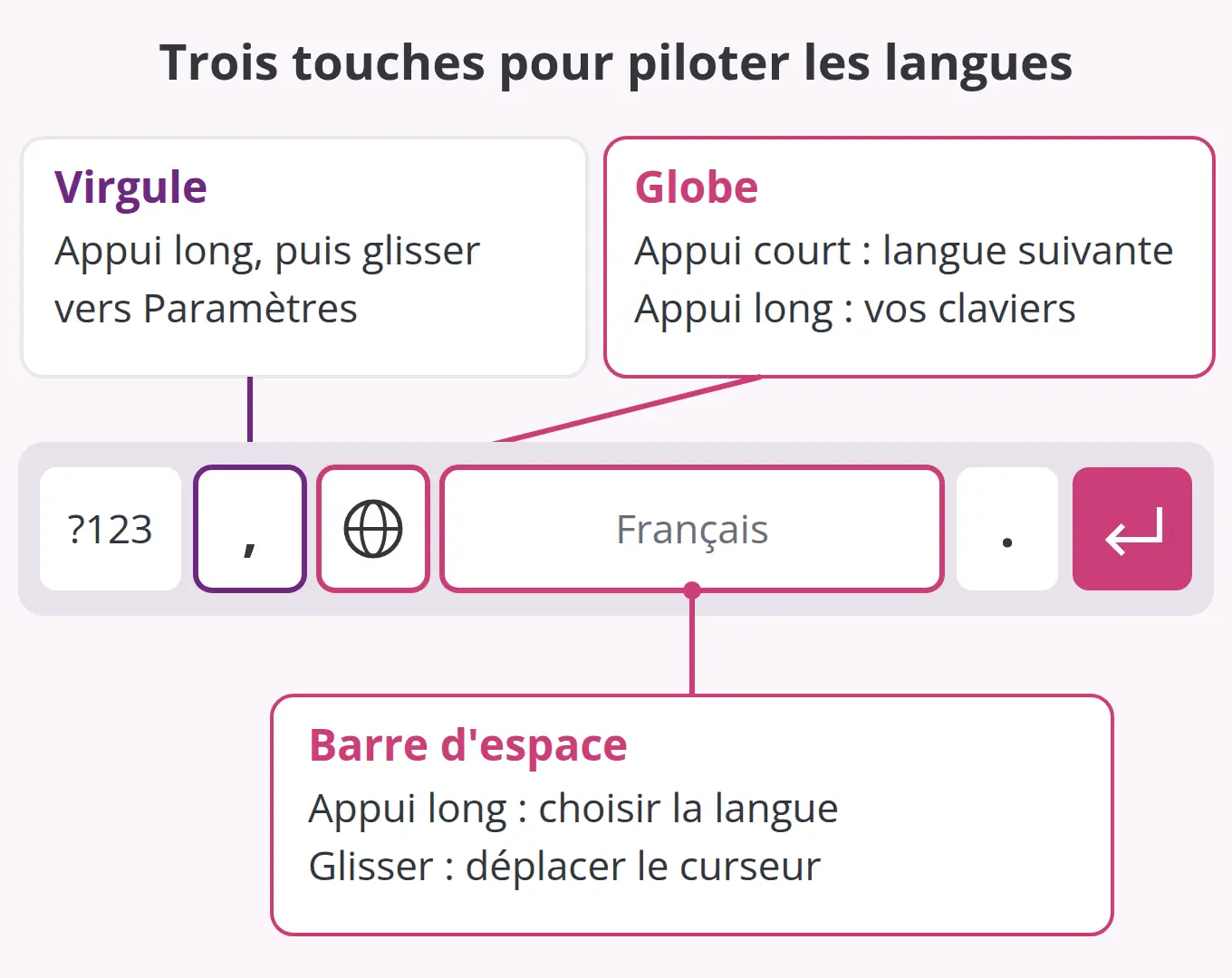
Un appui court sur le globe fait passer à la langue suivante. Un appui long sur le globe affiche la liste de vos claviers, ce qui permet de sauter directement à celui que vous voulez. Sans globe visible, faites un appui long sur la barre d’espace : la liste des langues s’ouvre de la même façon.
Attention à ne pas confondre les gestes sur la barre d’espace. Un appui long ouvre le choix de la langue, alors qu’un glissement du doigt vers la gauche ou la droite déplace le curseur dans le texte.
Afficher la touche de sélection de langue
Si le globe n’apparaît pas sur votre clavier, vous pouvez le faire revenir :
- appuyez de manière prolongée sur la virgule en bas à gauche, puis glissez vers Paramètres ;
- ouvrez Préférences ;
- activez Afficher la touche de sélection de langue.
Si l’option est grisée, désactivez d’abord Afficher la touche de sélection d’emoji. Les deux touches se partagent la même place sur la rangée du bas, et Gboard n’en affiche qu’une à la fois.
Les réglages Gboard à régler une fois pour toutes
Tous ces réglages se trouvent au même endroit : roue dentée en haut du clavier, ou appui long sur la virgule puis Paramètres. Voici ceux qui changent vraiment le confort de saisie.
Saisie gestuelle et correction du texte
La saisie gestuelle vous permet d’écrire un mot en faisant glisser le doigt d’une lettre à l’autre, sans le lever. Dans Correction du texte, vous choisissez ce que Gboard corrige seul : majuscules automatiques, suggestions de mots, bande de suggestions au-dessus des touches.
Si le clavier remplace des mots que vous ne vouliez pas changer, désactivez Majuscules automatiques ou Rédaction intelligente plutôt que de tout couper. Un mot souligné en rouge s’ajoute à votre dictionnaire d’un appui, avec Ajouter au dictionnaire.
Saisie vocale
Pour dicter un message, activez Saisie vocale dans les paramètres de Gboard, puis vérifiez que l’application a accès au micro : Paramètres du téléphone, Applications, Gboard, Autorisations, Micro. La saisie vocale ne fonctionne pas dans toutes les langues.
Sur un Pixel 6 ou plus récent, les fonctions avancées de dictée demandent que la langue principale de Gboard soit la même que celle du téléphone. Si vous tapez surtout en anglais sur un téléphone réglé en français, ces fonctions restent indisponibles.
Thème, son et vibration
Le menu Thème change l’apparence du clavier : une couleur ou une photo en arrière-plan. Le son et la vibration des touches se règlent dans Préférences, rubrique Appui de touche.
Si la vibration est coupée dans les paramètres du téléphone, celle de Gboard l'est aussi, quel que soit le réglage du clavier.
Mots mémorisés et confidentialité
Gboard retient les mots que vous tapez pour mieux vous les proposer. Selon Google, ces mots restent sur le téléphone et seuls vos termes de recherche partent vers ses serveurs.
Pour tout effacer, ouvrez Paramètres de Gboard, Dictionnaire, puis Supprimer les mots mémorisés. Ce réflexe vaut aussi après un prêt de téléphone, au même titre que les précautions contre les virus sur smartphone.
Gboard a disparu de la liste des claviers
Après une mise à jour, il arrive que Gboard sorte de la liste des claviers actifs. Retournez dans Paramètres, Système, Clavier, Clavier à l’écran et réactivez-le, puis choisissez-le avec un appui long sur le globe.
Si le clavier se ferme tout seul ou affiche un message d’erreur, le problème est ailleurs : vidage du cache, arrêt forcé ou réinstallation. Les étapes sont détaillées dans le guide pour réparer l’erreur Gboard s’est arrêté.
Photos : Karolina Grabowska / Pexels, Zain Ali / Pexels. Schéma : praetoriate.com, d’après l’aide Gboard de Google.