

Pour graver un CD audio sous Windows 10 ou 11, ouvrez le Lecteur Windows Media hérité, onglet Graver, choisissez CD audio dans Options de gravure, glissez vos morceaux dans la liste puis lancez la gravure. Le nouveau Lecteur multimédia de Windows 11 ne grave pas : activez l’ancien lecteur dans les fonctionnalités facultatives s’il manque. Un CD audio contient jusqu’à 80 minutes et se lit sur presque tous les autoradios ; un CD MP3 en contient bien plus, mais seulement si votre autoradio lit les MP3.
Graver un CD audio avec le Lecteur Windows Media
Windows n’a pas besoin d’un logiciel tiers pour faire un CD de musique. L’outil intégré reste le Lecteur Windows Media, celui de Windows 7, et non la nouvelle application de lecture. Toute la difficulté consiste à ouvrir le bon programme et à choisir le bon type de disque.
Ouvrir le bon lecteur sous Windows 10 et 11
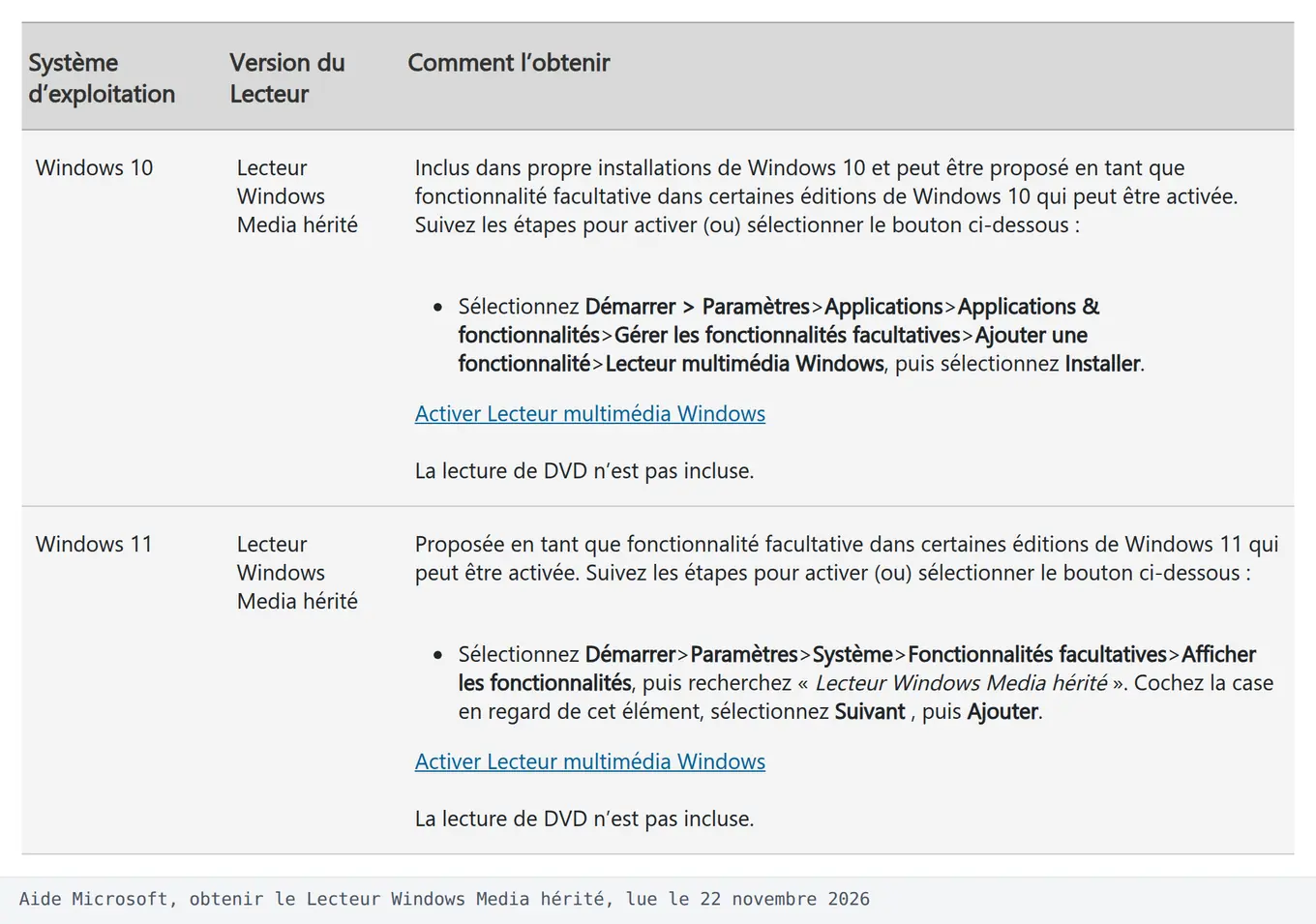
Deux applications portent presque le même nom. Le Lecteur multimédia, l’application installée d’office sur Windows 11, lit votre musique mais n’a pas d’onglet Graver. Le Lecteur Windows Media hérité, l’ancien programme, grave toujours les CD audio.
D’après la page d’aide de Microsoft sur le Lecteur Windows Media, il est inclus dans une installation neuve de Windows 10 et n’est proposé que comme fonctionnalité facultative dans certaines éditions de Windows 11. S’il n’apparaît pas quand vous tapez « Windows Media » dans la recherche du menu Démarrer, ajoutez-le :
- sous Windows 11 : Démarrer, Paramètres, Système, Fonctionnalités facultatives, Afficher les fonctionnalités, puis cherchez « Lecteur Windows Media hérité », cochez-le, Suivant et Ajouter ;
- sous Windows 10 : Démarrer, Paramètres, Applications, Applications et fonctionnalités, Gérer les fonctionnalités facultatives, Ajouter une fonctionnalité, puis Lecteur multimédia Windows et Installer.
Les étapes de la gravure
Une fois le bon lecteur ouvert, la gravure suit la procédure décrite par Microsoft dans son aide Extraire et graver des CD. Il vous faut un graveur de CD ou DVD, interne ou externe en USB, et un CD vierge.
- Ouvrez le Lecteur Windows Media hérité.
- Cliquez sur l’onglet Graver, en haut à droite de la bibliothèque.
- Ouvrez le bouton Options de gravure et choisissez CD audio.
- Insérez le disque vierge dans le graveur ; si le PC compte plusieurs lecteurs, sélectionnez le bon.
- Faites glisser vos morceaux depuis la bibliothèque vers le volet Liste, à droite, et réorganisez-les si besoin.
- Cliquez sur Démarrer la gravure et attendez la fin de la barre de progression.
Vos fichiers ne sont pas encore dans la bibliothèque ? Ouvrez l’Explorateur à côté du lecteur et glissez-les directement dans le volet Liste. Un clic droit sur un morceau, puis « Supprimer de la liste », le retire de la gravure sans l’effacer du PC.
Les réglages à vérifier avant de lancer
Le menu Options de gravure ouvre aussi les options détaillées du lecteur, dans un onglet consacré à la gravure. Trois réglages y comptent pour un disque destiné à la voiture :
- la vitesse de gravure : si une première gravure a échoué, baissez-la avant de recommencer ;
- le nivellement du volume entre les pistes, utile quand vous mélangez des albums enregistrés à des niveaux différents ;
- l’éjection automatique du disque en fin de gravure, pratique pour savoir que l’opération est terminée.
CD audio ou CD MP3 pour la voiture
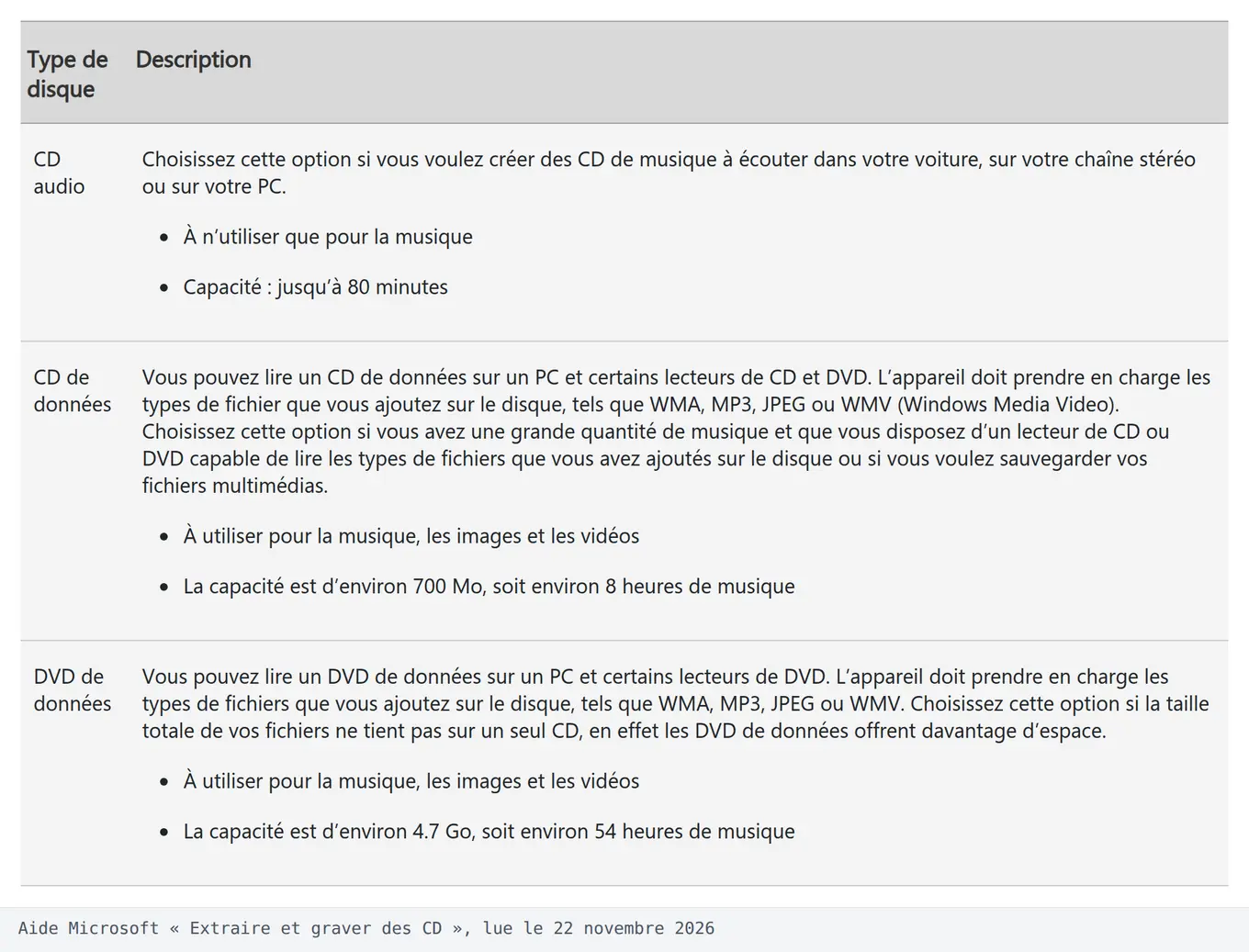
Le Lecteur Windows Media grave trois types de disques : CD audio, CD de données et DVD de données. Pour la voiture, le choix se joue entre les deux premiers, et il dépend de votre autoradio plus que de votre PC.
Le CD audio, lisible sur presque tous les autoradios
Le CD audio est le format des albums du commerce. Microsoft le recommande pour écouter de la musique « dans votre voiture, sur votre chaîne stéréo ou sur votre PC », et le décrit comme compatible avec la plupart des lecteurs de CD. Le lecteur convertit vos MP3, WMA ou WAV en pistes audio au moment de la gravure : l’autoradio n’a rien à décoder.
La contrepartie est la place. Un CD audio se mesure en minutes de musique, pas en mégaoctets, et la qualité de vos fichiers n’y change rien.
Le CD MP3, plusieurs heures sur un seul disque
En choisissant CD de données dans Options de gravure, vous copiez les fichiers MP3 tels quels. Le disque contient alors environ 700 Mo, soit à peu près 8 heures de musique selon Microsoft, mais il ne se lit que sur un appareil qui prend en charge le format des fichiers.
Avant de graver, regardez la façade ou la notice de votre autoradio : une mention MP3 ou WMA signifie qu’il lit ces fichiers sur un CD de données. Sans cette mention, restez au CD audio.
| Votre situation | Disque à graver |
|---|---|
| Autoradio ancien, sans mention MP3 | CD audio |
| Autoradio marqué MP3 ou WMA | CD de données en MP3 |
| Plus de 80 minutes et autoradio MP3 | CD de données en MP3 |
| Disque prêté à un tiers dont vous ignorez le lecteur | CD audio |
Un CD audio contient jusqu'à 80 minutes de musique. Le même disque gravé en CD de données contient environ 700 Mo, soit à peu près 8 heures de MP3.
La limite des 80 minutes
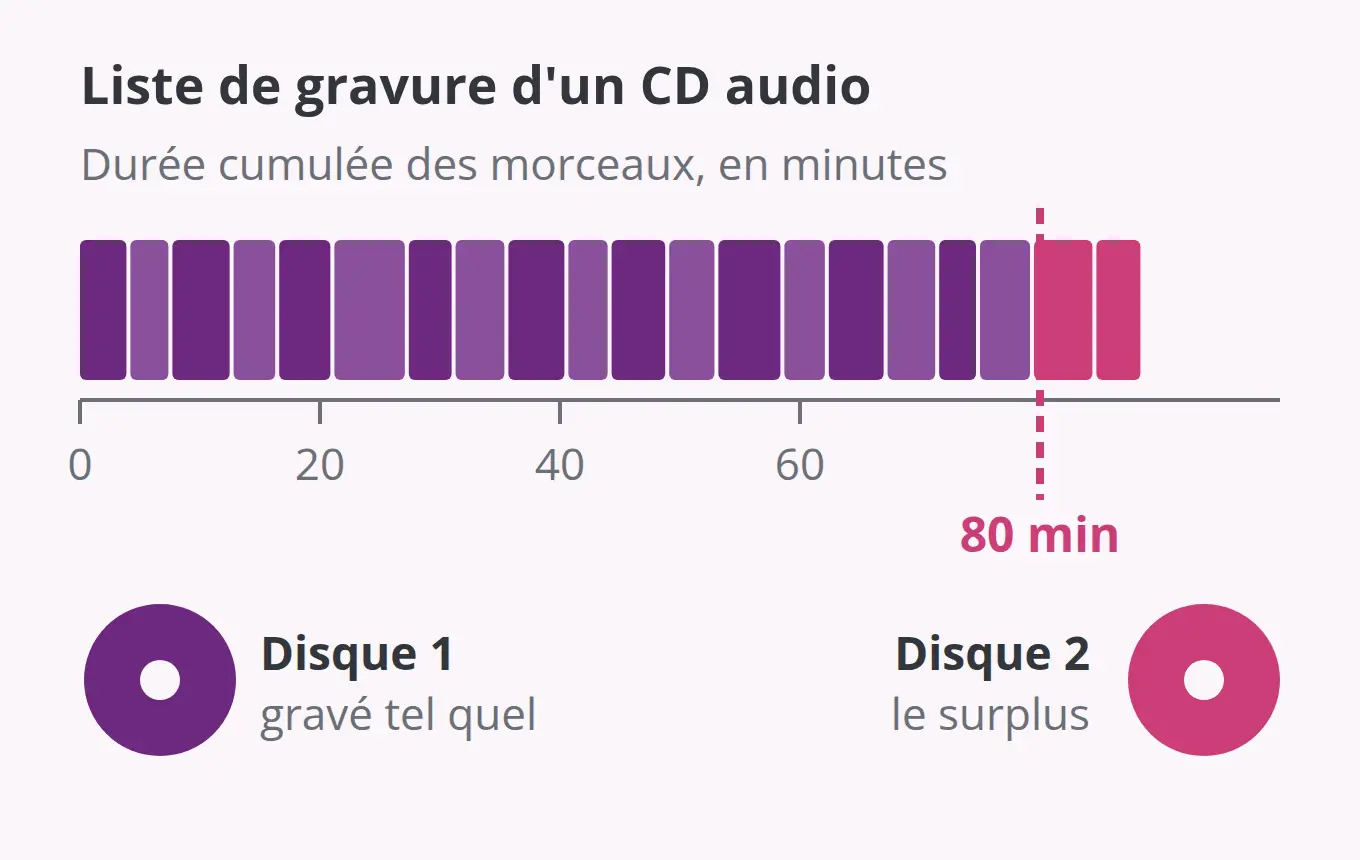
Pendant que vous remplissez la liste, le Lecteur Windows Media affiche le temps restant sur le disque. Ce compteur est le seul repère fiable : 80 minutes, c’est la capacité annoncée par Microsoft pour un CD audio, quelle que soit la taille des fichiers sur votre disque dur.
Si votre sélection dépasse cette durée, elle ne tient pas sur un seul disque : Microsoft indique que vous pouvez alors graver les éléments restants sur un autre disque. Pour n’en graver qu’un, retirez quelques pistes jusqu’à repasser sous la limite.
Quand la gravure échoue ou que la voiture ne lit pas le disque
La plupart des échecs viennent d’un mauvais type de disque ou du mauvais programme, plus rarement du graveur lui-même. Voici les trois cas les plus fréquents.
Le disque a été gravé en CD de données
Quand vous insérez un CD vierge, Windows peut proposer de « graver des fichiers sur un disque » avec l’Explorateur. Cette voie produit toujours un disque de données, même si vous y copiez des MP3, et un autoradio sans lecture MP3 le refusera. Pour un CD audio, passez uniquement par le Lecteur Windows Media et vérifiez que CD audio est coché dans Options de gravure avant de lancer.
L’onglet Graver n’apparaît pas
Vous êtes très probablement dans le nouveau Lecteur multimédia, qui n’a pas de fonction de gravure. Fermez-le et ouvrez le Lecteur Windows Media hérité, en l’ajoutant comme décrit plus haut s’il manque.
Sur une édition « N » de Windows 10 ou 11, vendue en Europe sans les outils multimédias, le lecteur n’existe pas du tout. Microsoft indique qu’il faut d’abord installer le Media Feature Pack pour Windows N, depuis les fonctionnalités facultatives, puis redémarrer le PC.
L’autoradio refuse le disque
Si le disque se lit sur le PC mais pas dans la voiture, vérifiez ces points dans l’ordre :
- le type de disque : un CD de données ne passe que sur un autoradio compatible MP3 ;
- le support : les vieux autoradios acceptent mieux un CD-R qu’un CD-RW réinscriptible ;
- la gravure : un disque rayé ou gravé trop vite saute ou s’arrête, regravez-le à vitesse réduite ;
- le disque lui-même : sur un CD-R, la couche qui porte la musique se trouve juste sous la face imprimée, et une étiquette collée ou un marqueur à solvant peut l’abîmer.
Les cas où un logiciel gratuit devient utile
Le Lecteur Windows Media couvre l’essentiel, mais il ne grave que les fichiers que Windows sait lire. Un format comme l’APE, courant chez les amateurs de musique sans perte, n’en fait pas partie.
Dans ce cas, un graveur gratuit comme AnyBurn crée un CD audio à partir de fichiers MP3, M4A, FLAC, APE, WMA ou WAV sans codec à installer. Son éditeur le déclare gratuit pour un usage personnel comme professionnel. Les autres options gratuites sont passées en revue dans le comparatif des logiciels de gravure gratuits.
Pour graver des documents ou une image ISO plutôt que de la musique, l’Explorateur suffit : la méthode est détaillée dans le guide pour graver un DVD sous Windows 11, et dans le tutoriel pour graver un CD ou un DVD sous Windows 10.
Photo de couverture : Mike Bird / Pexels