

Quand le Microsoft Store ne s’ouvre pas sous Windows 11, la cause est le plus souvent un cache corrompu, une heure ou une région mal réglée, ou une application abîmée par une mise à jour. Commencez par la commande wsreset.exe, puis par les boutons Réparer et Réinitialiser des Paramètres. Si le Store refuse toujours de démarrer, réenregistrez-le avec PowerShell ou réinstallez-le avec winget. Le code d’erreur affiché, quand il y en a un, indique la bonne piste.
Les correctifs rapides à essayer en premier
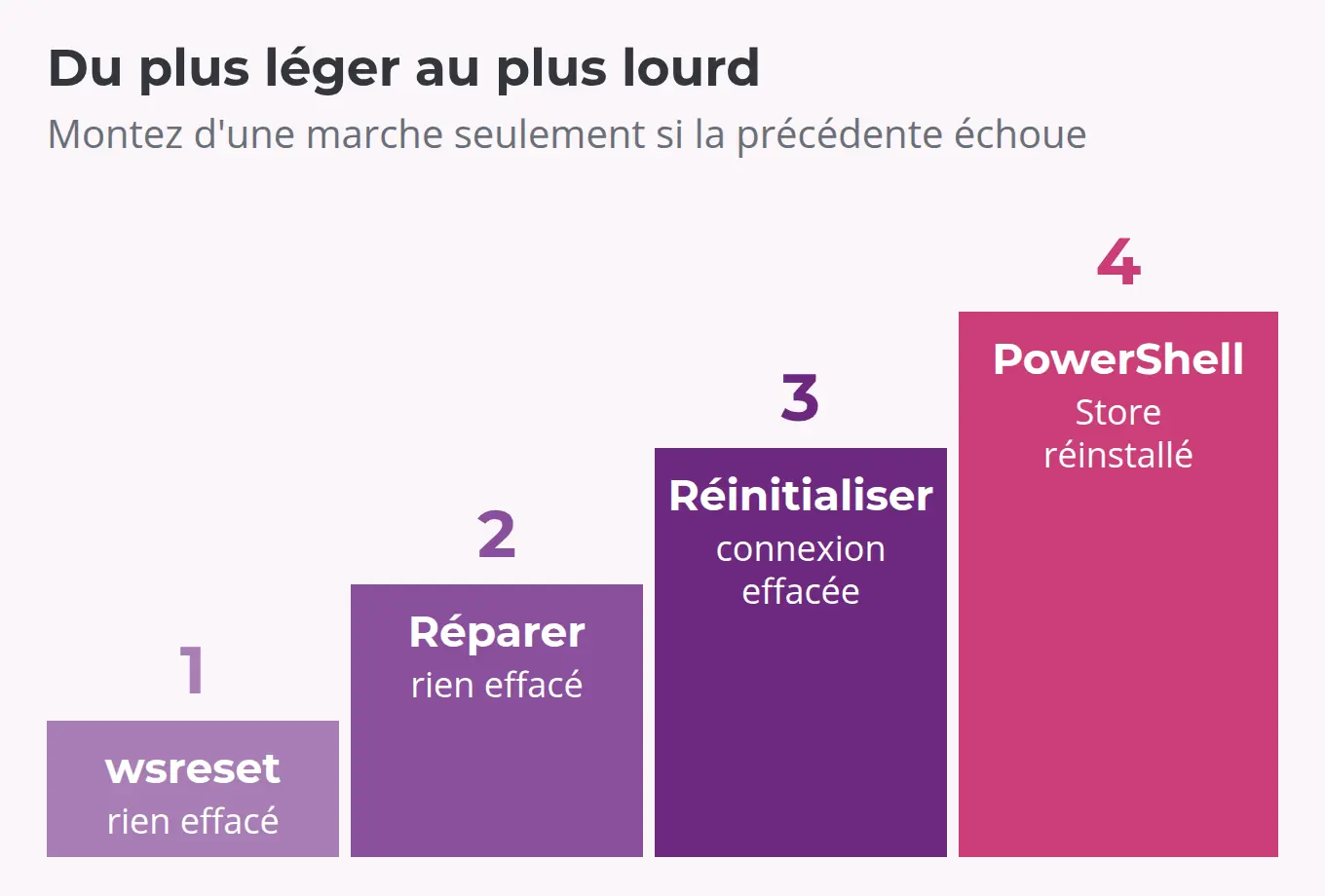
Ces trois vérifications prennent quelques minutes et ne suppriment rien. Commencez par elles quand le Store affiche une fenêtre blanche, se ferme aussitôt ou tourne sans fin.
Vider le cache avec wsreset.exe
C’est la première étape de la page d’aide Microsoft sur le Store qui ne s’ouvre pas. Appuyez sur Windows + R, tapez wsreset.exe, puis validez avec OK.
Une fenêtre d'invite de commandes vide s'ouvre, se referme après environ 10 secondes, puis le Microsoft Store se lance tout seul. Laissez-la se fermer d'elle-même.
Si le Store s’ouvre ensuite normalement, le problème venait du cache. S’il reste fermé ou plante de nouveau, passez à la suite.
Vérifier l’heure, la région et Windows Update
Le Store valide vos licences et votre connexion auprès des serveurs Microsoft. Une horloge décalée ou une région incohérente peut faire échouer cette validation, et l’application refuse alors de démarrer.
Contrôlez ces réglages dans cet ordre :
- Heure : Paramètres, Heure et langue, Date et heure, puis activez Régler l’heure automatiquement et vérifiez le fuseau horaire.
- Région : dans Heure et langue, Langue et région, choisissez le pays où vous vous trouvez réellement.
- Mises à jour : Paramètres, Windows Update, puis Rechercher des mises à jour, et redémarrez si Windows le demande.
Couper le VPN ou le proxy
Un VPN, un proxy d’entreprise ou un antivirus tiers peut bloquer les adresses que le Store contacte au démarrage. Désactivez-les le temps d’un essai.
Si le Store s’ouvre alors, ne laissez pas la protection coupée : autorisez plutôt ses connexions dans l’outil concerné, ou demandez-le à votre service informatique.
Réparer ou réinitialiser l’application dans les Paramètres
Windows 11 propose deux boutons de réparation pour la plupart des applications, dont le Store lui-même. Ils agissent sur l’application sans toucher au reste du système.
Réparer, puis réinitialiser
Le chemin est celui décrit par Microsoft dans sa fiche pour réparer des applications dans Windows :
- Ouvrez Démarrer, Paramètres, Applications, puis Applications installées.
- Cherchez Microsoft Store, cliquez sur les trois points à droite, puis sur Options avancées.
- Cliquez d’abord sur Réparer et relancez le Store.
- Si rien ne change, revenez sur la même page et cliquez sur Réinitialiser.
Réparer conserve les données de l’application. Réinitialiser les efface et vous déconnecte du Store : vous devrez vous reconnecter avec votre compte Microsoft, mais vos applications installées restent en place.
Vérifier le service d’installation du Store
Le Store s’appuie sur un service Windows dédié, le service d’installation du Microsoft Store (nom interne InstallService). S’il est désactivé, le Store ne peut ni s’installer ni se mettre à jour correctement.
Tapez services.msc dans la boîte Exécuter, puis double-cliquez sur ce service. S’il est en cours d’exécution, faites un clic droit et choisissez Redémarrer. S’il est désactivé, passez son type de démarrage sur Automatique, cliquez sur Démarrer puis sur OK.
Sur un PC d’entreprise, un service coupé vient souvent d’une politique de sécurité ou d’un outil d’optimisation : signalez-le plutôt que de le réactiver dans votre coin.
Réinstaller le Microsoft Store avec PowerShell ou winget
Quand Réparer et Réinitialiser ne suffisent pas, il reste à réenregistrer le paquet du Store. Ouvrez le menu Démarrer, tapez PowerShell, puis choisissez Exécuter en tant qu’administrateur.
Réenregistrer le Store pour tous les comptes
Cette commande, donnée sur le forum d’entraide Microsoft Q&A, réinscrit le Store à partir des fichiers déjà présents sur le disque :
Get-AppxPackage *WindowsStore* -AllUsers | Foreach {Add-AppxPackage -DisableDevelopmentMode -Register "$($_.InstallLocation)\AppXManifest.xml"}
Copiez-la d’un bloc, avec des guillemets droits, puis redémarrez le PC. Des messages en rouge sur d’autres paquets n’empêchent pas toujours la réussite : relancez le Store avant de conclure.
Si PowerShell répond qu’il ne trouve pas le chemin C:\AppXManifest.xml, le paquet du Store n’existe plus sur le PC. La commande n’a alors rien à réenregistrer : passez à winget.
Le Store a disparu des applications installées
Si Microsoft Store n’apparaît plus dans la liste des applications, réinstallez-le avec winget, le gestionnaire de paquets préinstallé sur Windows 11. Dans une fenêtre PowerShell ou une invite de commandes ouverte en administrateur, tapez :
winget install 9WZDNCRFJBMP --source msstore
9WZDNCRFJBMP est l’identifiant de l’application Microsoft Store dans le catalogue apps.microsoft.com. Acceptez les conditions quand winget les affiche, puis cherchez Microsoft Store dans le menu Démarrer.
Ce que dit le code d’erreur affiché
Un code affiché au lancement oriente directement vers la bonne réparation. Voici ceux qui reviennent le plus souvent sous Windows 11.
| Code ou message | Piste de correction |
|---|---|
| 0x80131500 ou Réessayez | wsreset.exe, mises à jour, heure et région, puis réglages TLS d’Internet |
| 0x80072EFD | Problème de connexion : VPN, proxy, pare-feu, heure du système |
| 0x803F8001 | Licence non validée : déconnexion puis reconnexion au compte Microsoft, Réparer, réinstallation de l’application touchée |
| Microsoft Store n’a pas pu s’initialiser | Réparer, Réinitialiser, puis réenregistrement PowerShell |
| Store absent des applications | Réinstallation avec winget |
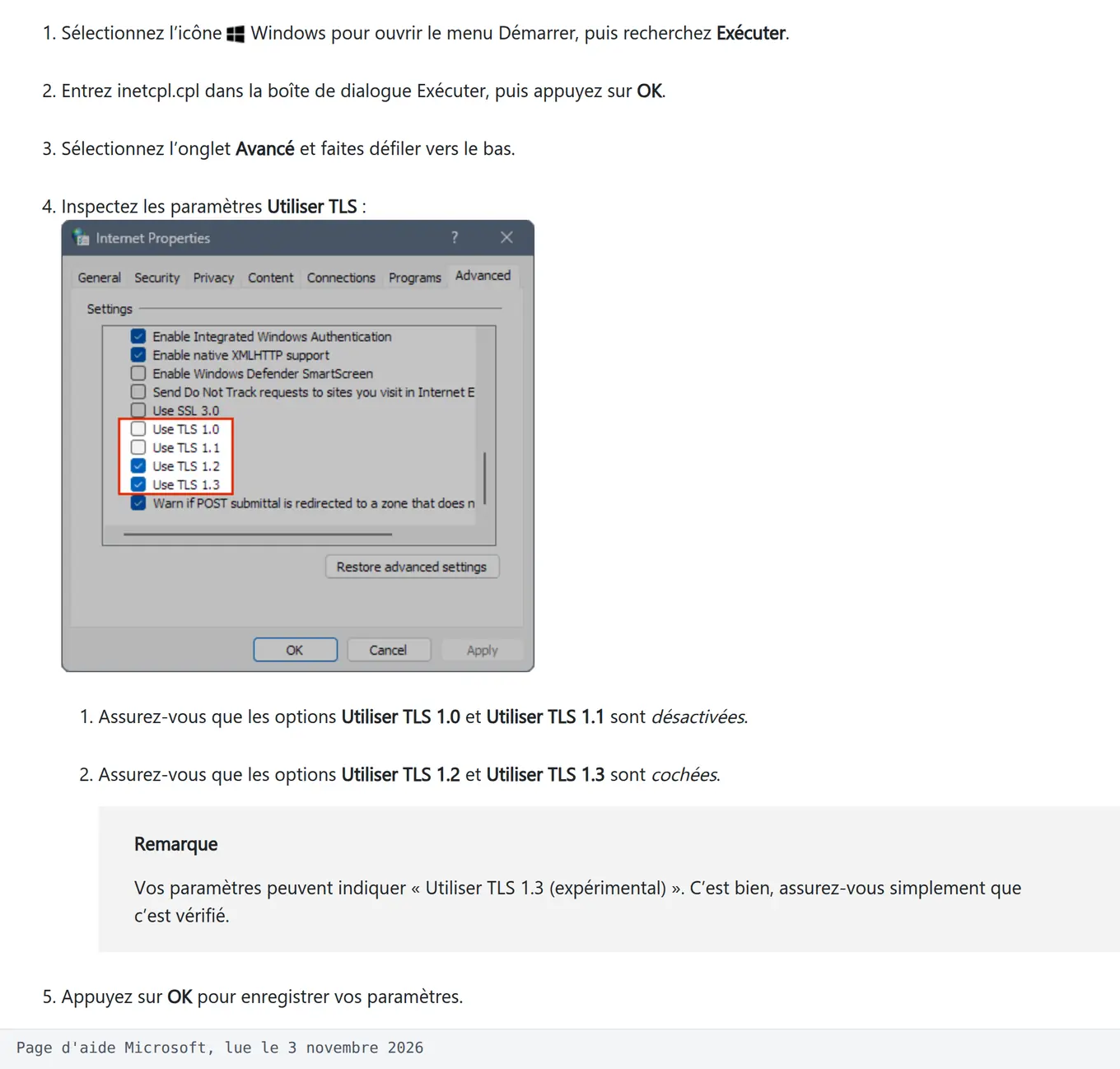
Pour l’erreur 0x80131500, Microsoft publie une fiche dédiée à l’erreur 0x80131500 qui ajoute un réglage souvent oublié. Tapez inetcpl.cpl dans Exécuter, ouvrez l’onglet Avancé et descendez jusqu’aux options TLS.
Erreur 0x80131500 : Utiliser TLS 1.2 et Utiliser TLS 1.3 doivent être cochés, Utiliser TLS 1.0 et Utiliser TLS 1.1 décochés.
L’erreur 0x803F8001 a aussi empêché, début 2026, des applications intégrées comme le Bloc-notes ou l’Outil Capture d’écran de s’ouvrir chez de nombreux utilisateurs, avec un message indiquant que l’application n’était pas disponible dans leur compte. Si plusieurs applications de Microsoft tombent en même temps avec ce code, le problème ne vient probablement pas de votre PC : vérifiez votre connexion au compte, puis réessayez plus tard avant de tout réinstaller.
Ce qui change par rapport à Windows 10
Les correctifs restent proches de ceux du guide pour réparer le Microsoft Store sous Windows 10, mais trois points diffèrent :
- Le chemin des réglages : Windows 11 passe par Applications, Applications installées, là où Windows 10 affichait Applications et fonctionnalités.
- L’utilitaire de résolution des problèmes : sur sa fiche de l’erreur 0x80131500, Microsoft réserve l’utilitaire des applications du Windows Store aux utilisateurs de Windows 10. Sous Windows 11, passez directement aux étapes de réparation.
- winget : préinstallé sur Windows 11, il réinstalle le Store sans passer par un fichier téléchargé.
Si vous gérez encore des postes sous Windows 10, dont le support gratuit a pris fin le 14 octobre 2025, vérifiez aussi leur couverture avec les mises à jour de sécurité prolongées.
Quand rien ne fonctionne
Sur un PC professionnel, un Store qui reste fermé après toutes ces étapes est souvent bloqué volontairement. Une stratégie de groupe ou un outil de gestion des postes peut désactiver l’application : interrogez votre service informatique avant de modifier le système.
Sur un PC personnel, il reste deux solutions plus lourdes :
- lancer sfc /scannow dans une invite de commandes ouverte en administrateur, pour réparer les fichiers système endommagés ;
- réinstaller la version actuelle de Windows depuis Paramètres, Système, Récupération, rubrique Résoudre les problèmes à l’aide de Windows Update, bouton Réinstaller maintenant.
Cette seconde option conserve vos applications, fichiers et paramètres, selon la fiche Microsoft pour réinstaller la version actuelle de Windows. Gardez le PC branché sur secteur et connecté à Internet pendant toute l’opération.
Avant ces opérations, créez un point de restauration. Sur un parc de plusieurs postes, ce réflexe fait partie des règles de base pour protéger le parc informatique de l’entreprise, où chaque poste reste à jour et sauvegardé.